


تبديل موضع (تدوير) البيانات من صفوف إلى أعمدة أو العكس
في عالم تحليل البيانات، كتير بنواجه مشكلة إن البيانات بتكون موزعة على أعمدة كتير وكل عمود بيمثل جزء صغير من القصة. ساعات بنلاقي نفس المعلومات متفرقة في كذا عمود، وده بيخلي التحليل بقى متعب ومعقد. في المقال ده هنتكلم عن طريقة سهلة وبسيطة لتحويل البيانات دي لبيانات منظمة ومفهومة أكتر باستخدام خاصية Unpivot Columns في Power Query.
يعني إيه Unpivot Columns؟
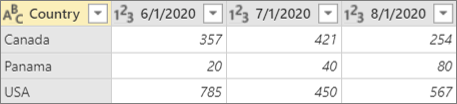
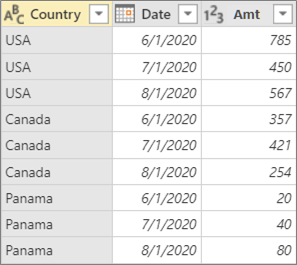
تخيل معايا إن عندك جدول بيانات كبير، كل عمود فيه عبارة عن فئة معينة، زي مثلاً مبيعات كل شهر أو درجات الطلاب في مواد مختلفة. لما البيانات تكون بالطريقة دي، بنبقى مضطرين نتنقل من عمود للتاني عشان نفهم الصورة كاملة. هنا بييجي دور Unpivot Columns اللي بيحوّل الأعمدة دي لصفوف، بحيث كل صف بيمثل نقطة بيانات واحدة مع عمود بيحتوي على اسم الفئة وعمود تاني بيحتوي على القيمة.
خطوات استخدام Unpivot Columns
1. فتح Power Query: لو انت بتستخدم Excel، روح على تبويب Data واضغط على Get & Transform Data، ومن هناك افتح Power Query. لو كنت شغال على Power BI، اضغط على Transform Data.
2. تحديد الأعمدة: في Power Query، حدد الأعمدة اللي انت عايز تحوّلها. غالباً هتختار الأعمدة اللي بتحمل البيانات اللي عايز تخلّيها في صفوف بدل الأعمدة.
3. تطبيق خاصية Unpivot: بعد ما تحدد الأعمدة، كليك يمين واختار Unpivot Columns. البرنامج هيقوم بتحويل الأعمدة المختارة لصفوف مع عمود جديد باسم "Attribute" (او تقدر تسميه حسب اختيارك) يحتوي على أسماء الأعمدة الأصلية، وعمود تاني باسم "Value" يحتوي على القيم.
4. التأكيد والتعديل: بعد التطبيق، اتأكد إن البيانات بقت بالترتيب اللي انت محتاجه. ممكن تعمل تعديلات بسيطة أو تغييرات على أسماء الأعمدة لتناسب تقاريرك.
Let us know what you think in the comments!